
+7 812 467 48 81
sales@hr-link.ru
тех. поддержка:
help@hr-link.ru
чат-бот в Telegram:
@podderzhkavsego_bot
чат-бот в Max:
@hrlink_max_bot


А также для организаций, которые находятся в фазе активного роста и масштабирования
Как выбрать КЭДО для компании со сложной структурой, несколькими филиалами и юрлицами, распределенными командами
Статья объясняет, как выбрать КЭДО для компании со сложной организационной структурой.
Вы узнаете:
- почему бумажный документооборот и типовые решения перестают справляться с комплексными процессами при множестве подразделений и распределенных командах;
- каким требованиям должна соответствовать система кадрового ЭДО при внедрении в организацию со сложной структурой;
- как HRlink решает нетипичные задачи с помощью гибкой настройки прав доступа, кастомных маршрутов согласования, работы с разными структурами, назначением заместителей для нескольких подразделений.
В результате кадровая служба тратит больше времени на операционный контроль.
Приходится:
- искать документы, которые не дошли до подписантов;
- уточнять статусы согласования и обзванивать согласующих;
- отвечать на сотни однотипных вопросов, например, об оставшихся днях отпуска.
На этом этапе компании обычно переходят на КЭДО. Однако простого перевода документов в электронный формат недостаточно.
Если система рассчитана на типовую организационную структуру, она не может закрыть задачи бизнеса. Несколько юридических лиц, разные правила согласования, матричное управление или необходимость разделения доступа между подразделениями — все это либо не учитывается типовым кадровым ЭДО, либо требует долгих и сложных доработок.
Поэтому главный вопрос для компании — сможет ли система адаптироваться к реальной модели управления и поддерживать ее развитие, а не усложнять работу.
В небольшой компании достаточно одного юридического лица и линейной схемы подчинения. Но в холдингах, федеральных сетях и производственных предприятиях процессы устроены значительно сложнее. У сотрудника может быть несколько руководителей, он может работать сразу в нескольких юридических лицах или участвовать в проектной команде. Для разных видов документов требуются разные маршруты согласования, а головной офис должен одновременно контролировать процессы во всей группе компаний.
При выборе платформы важно оценивать не только автоматизацию отдельных кадровых процессов, но и то, насколько гибко система работает с организационной структурой компании.
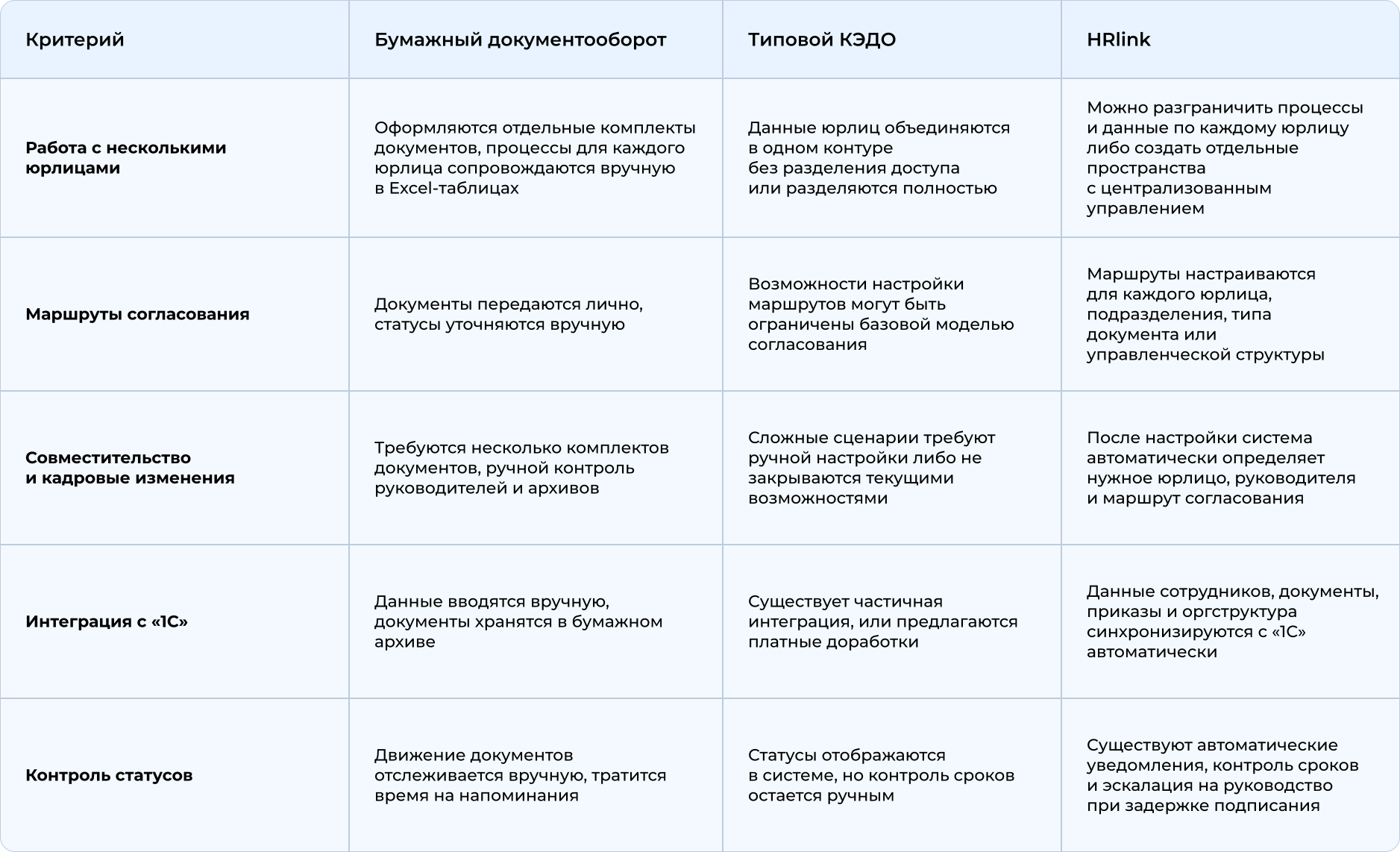
Не менее важен и порядок хранения документов. Бумажные архивы и разрозненные сканы в локальных папках усложняют поиск и контроль. В HRlink подписанные документы автоматически сохраняются и прикрепляются к карточке сотрудника в «1С», поэтому вся необходимая информация остается актуальной и доступной в едином контуре.
Рассмотрим детальнее несколько примеров, как HRlink встраивается в компании со сложной структурой.
Кадровые специалисты, делопроизводители и руководители могут работать с документами сотрудников разных юрлиц без оформления совместительства в каждое из них. При этом доступ к подразделениям настраивается независимо.
Можно выдать права:
- только на родительское подразделение;
- только на выбранное дочернее подразделение;
- на подразделение вместе со всеми его дочерними подразделениями.
Как это работает на практике в системе
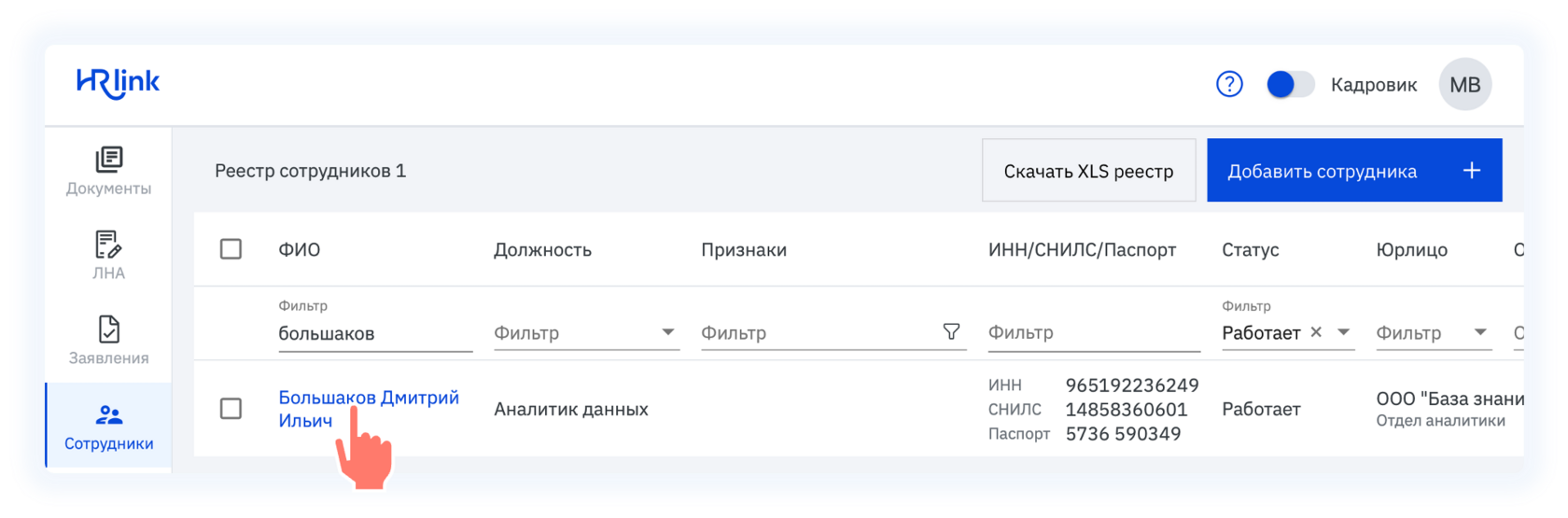
Откройте раздел «Сотрудники», выберите сотрудника с ролью «Кадровик», «Делопроизводитель» или «Руководитель».
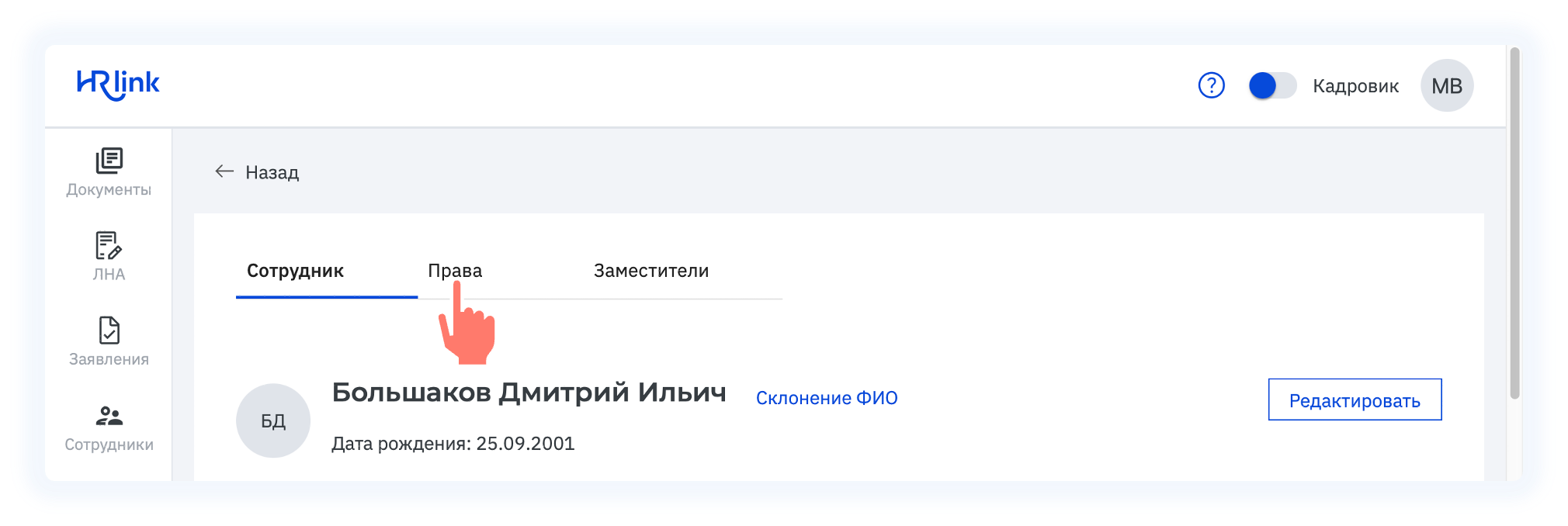
Перейдите на вкладку «Права».
В блоке «Права на отделы» выберите нужный вариант доступа:
отметьте родительское подразделение — доступ будет только к нему;
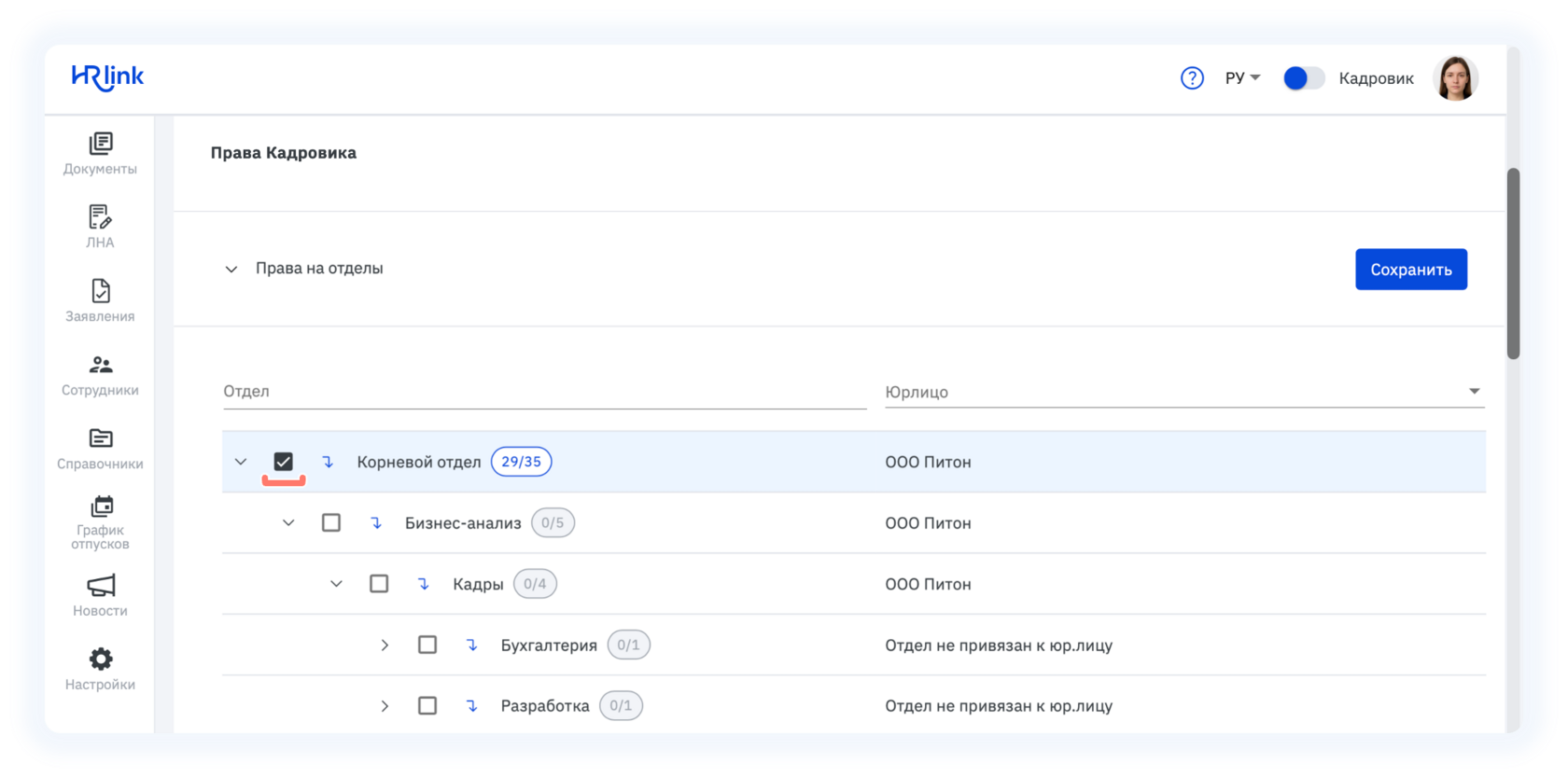
отметьте дочернее подразделение — доступ будет только к нему;
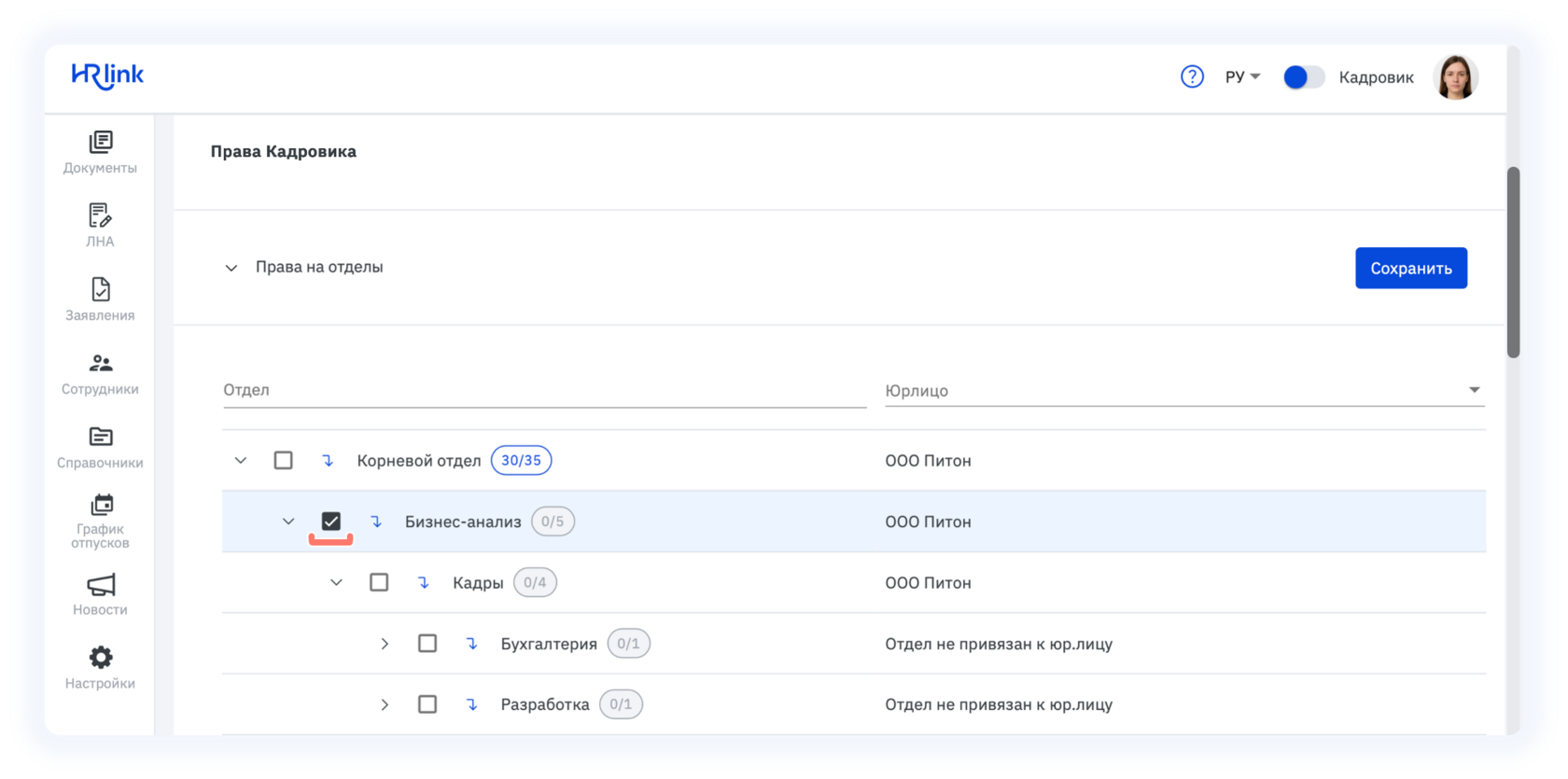
используйте кнопку «Выбрать все», чтобы предоставить доступ ко всем дочерним подразделениям;
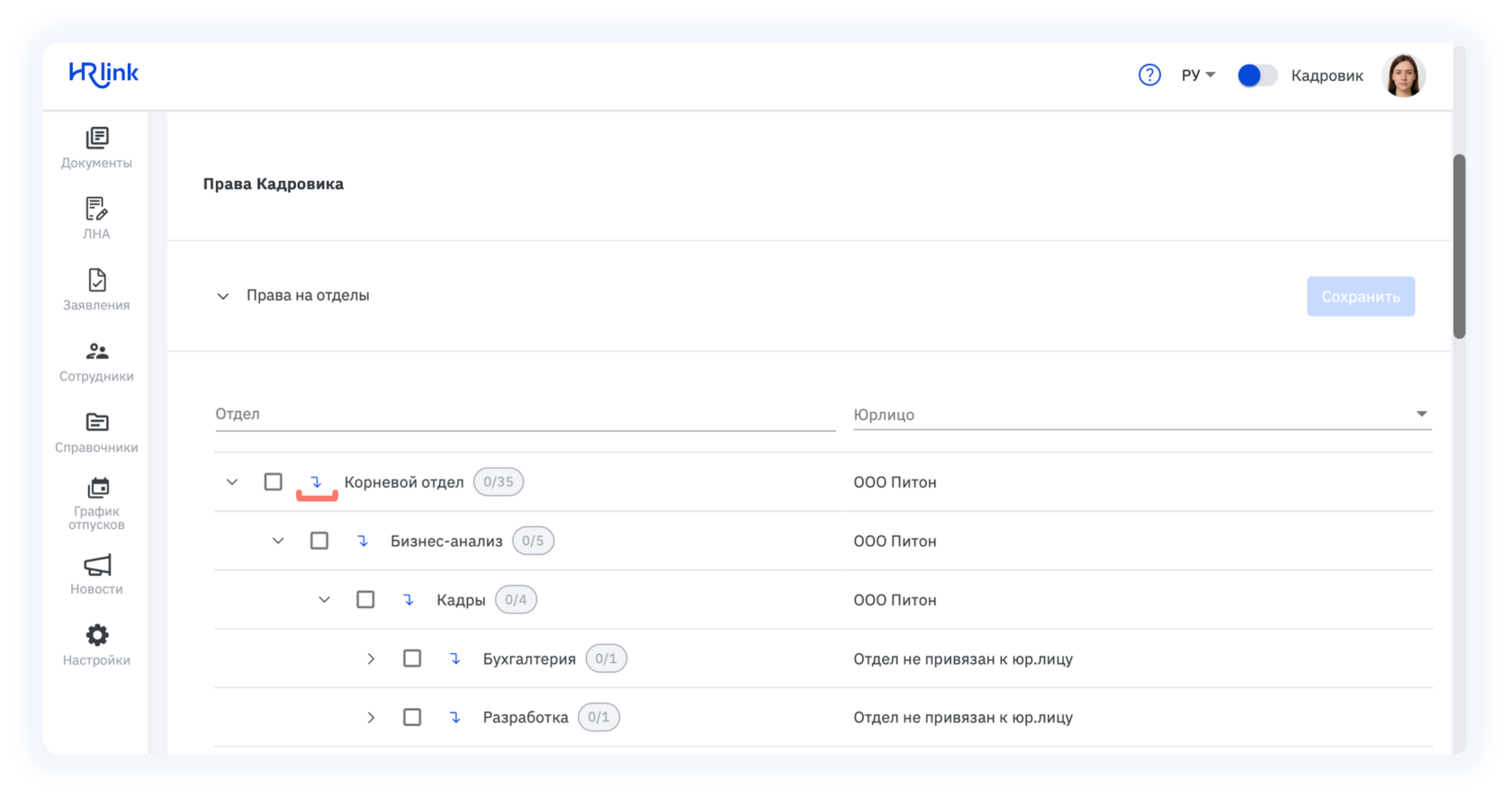
нажмите «Снять выбор», чтобы удалить доступ сразу ко всем подразделениям, если это необходимо.
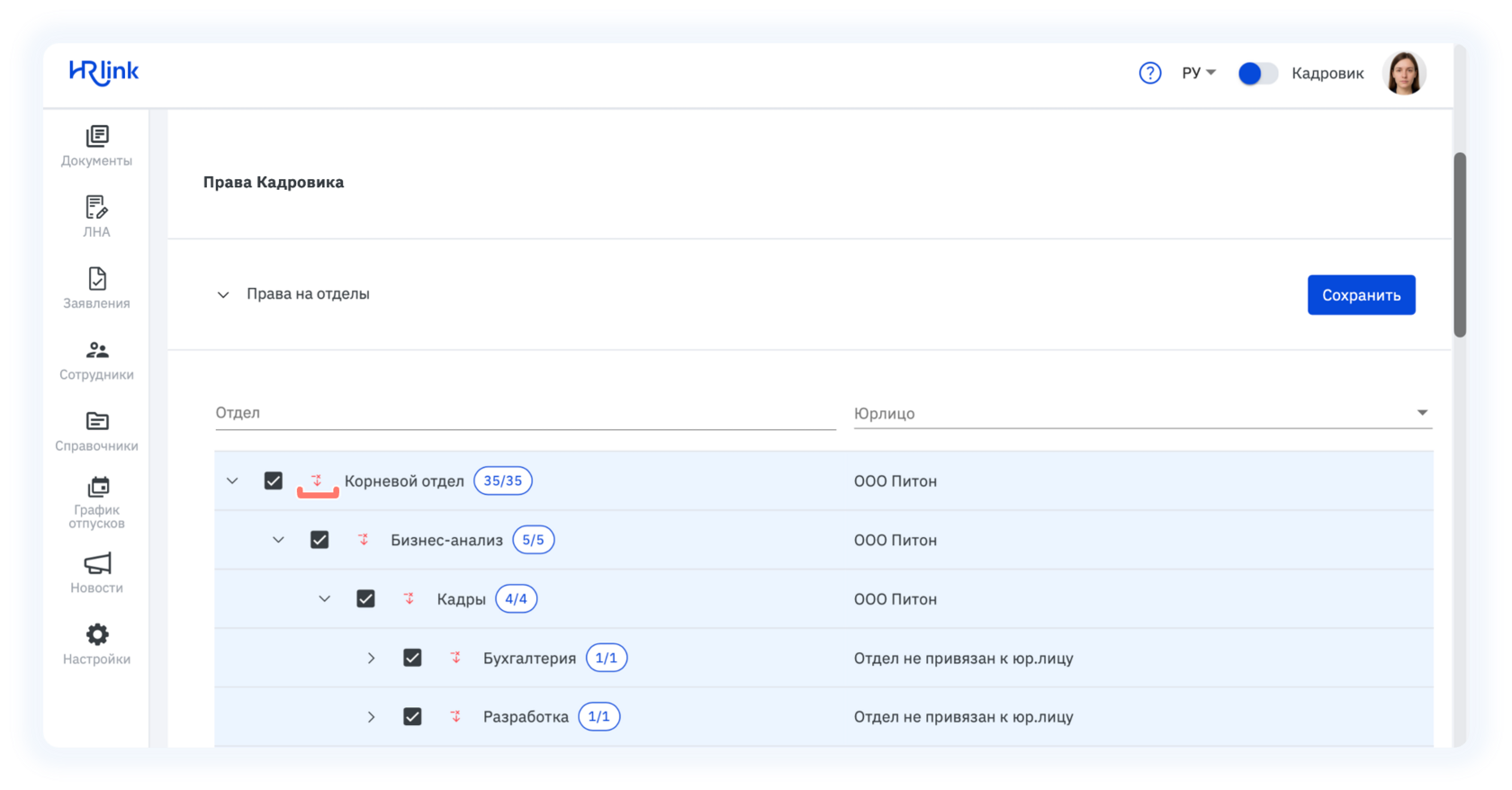
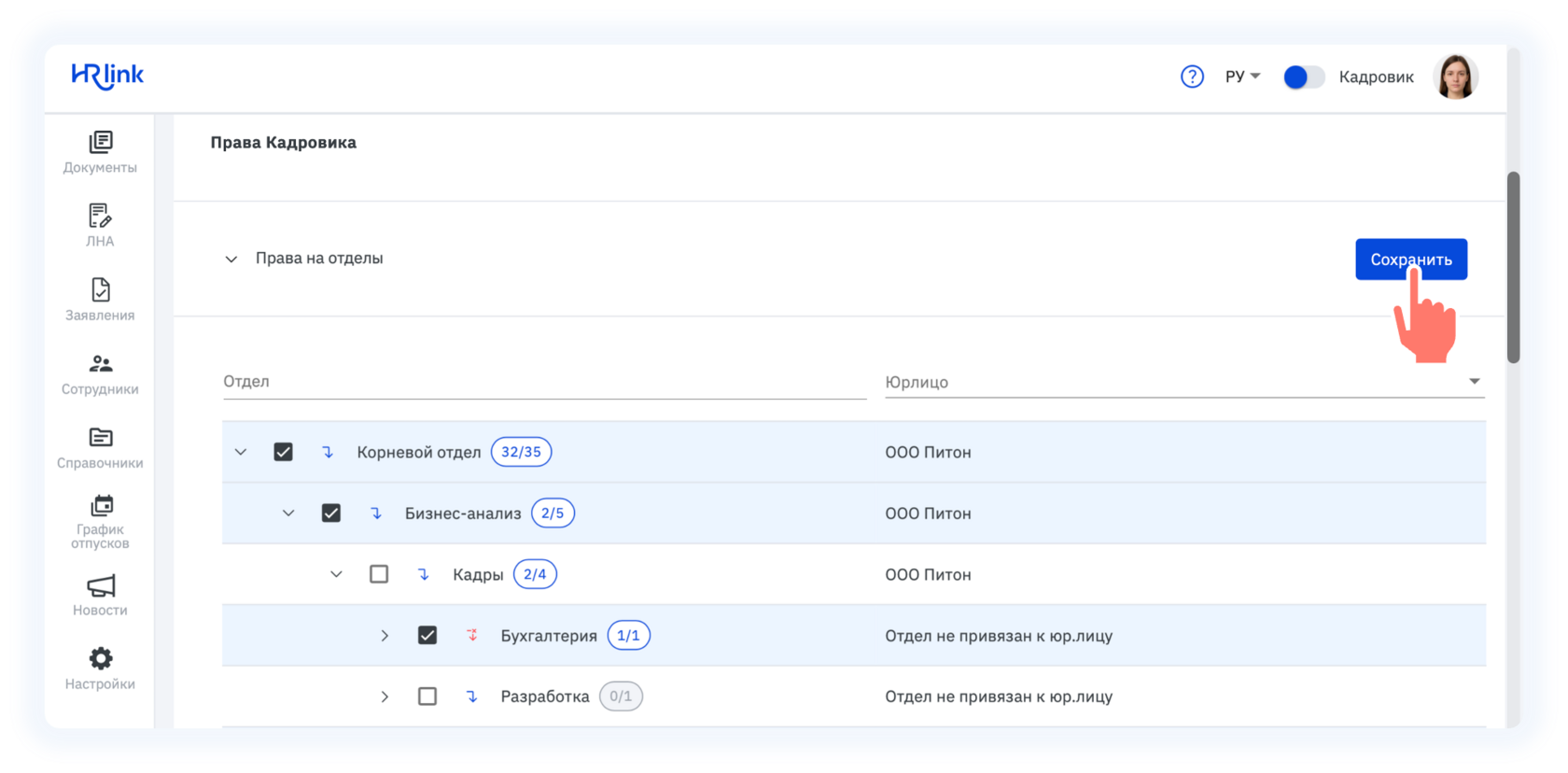
После корректировки настроек нажмите «Сохранить».
Нюансы, которые стоит учитывать
- Если доступ выдан только к родительскому подразделению, новые дочерние подразделения не добавляются автоматически.
- Когда доступ выдан ко всем дочерним подразделениям, новые дочерние подразделения становятся доступны без дополнительных действий.
- Если права выданы на подразделение без «дочек», а позже у него появятся дочерние подразделения — они будут доступны автоматически.
- В реестре «локальные нормативные акты» (ЛНА) документы дочерних подразделений могут быть доступны даже при правах только на родительское подразделение.
По умолчанию пользователю доступны все типы документов и заявлений.
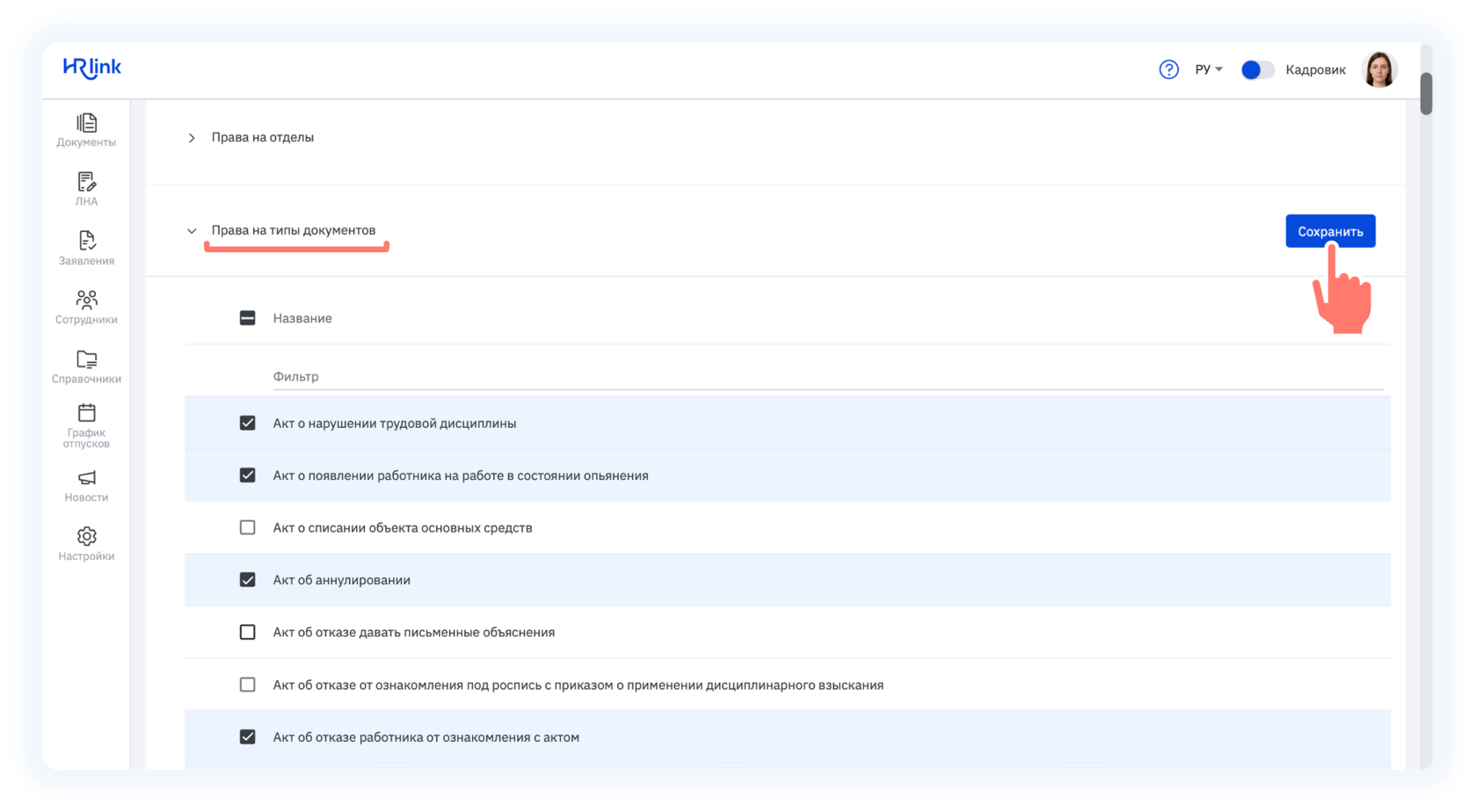
При необходимости снимите отметки с тех типов документов и заявлений, с которыми пользователь не должен работать, и сохраните изменения.
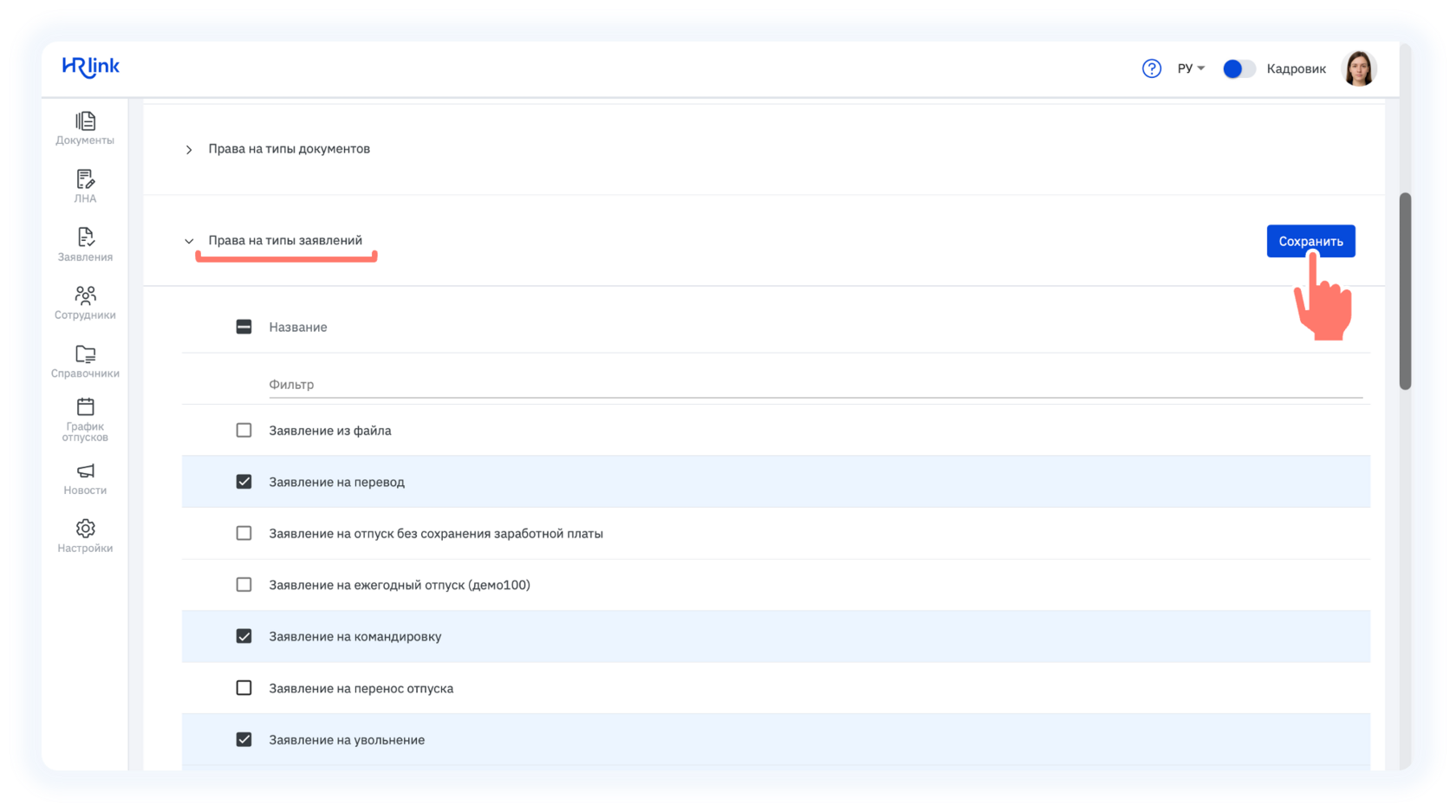
В блоке «Права на юрлица» отметьте организации, с которыми пользователь может работать, и сохраните изменения.
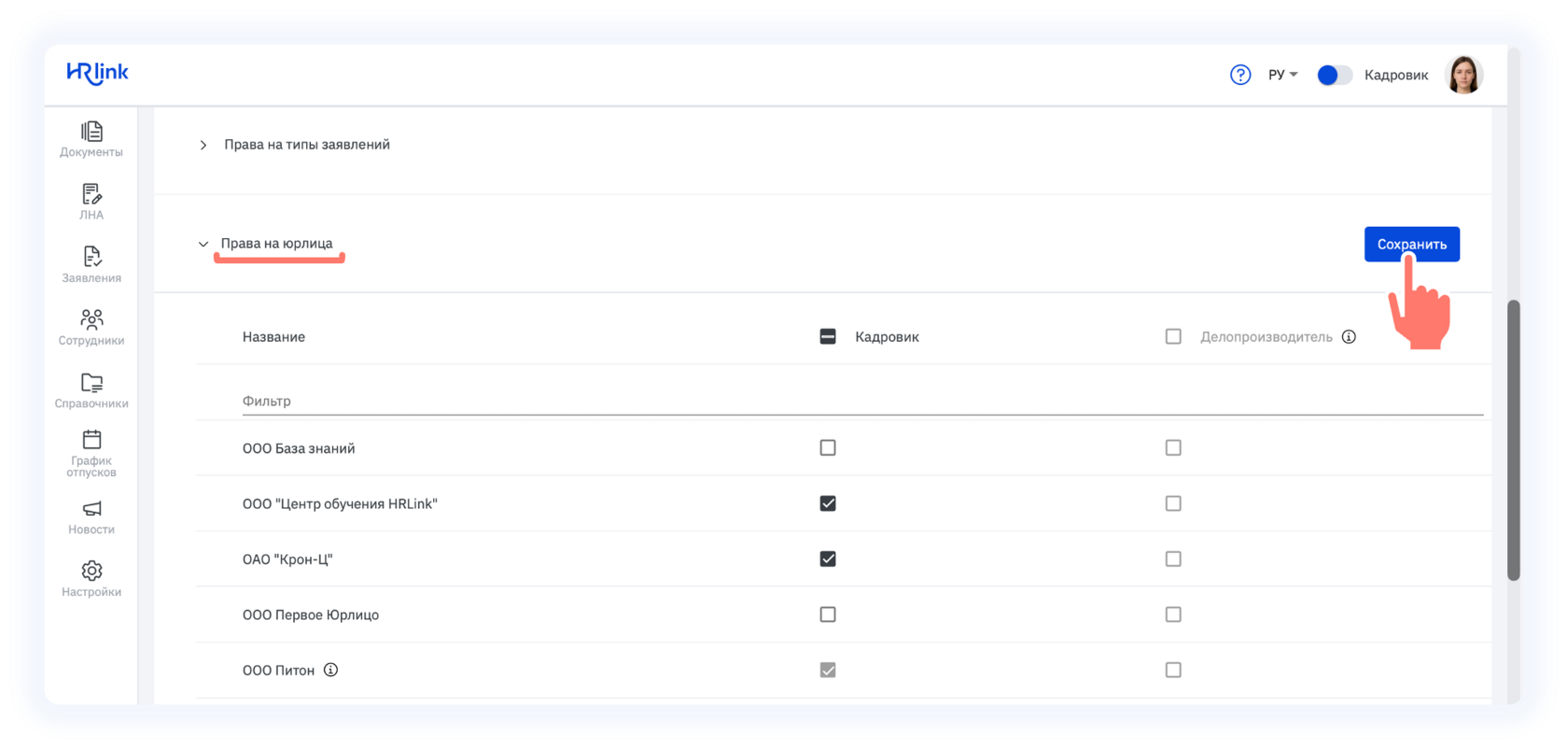
Обратите внимание, что нельзя снять доступ с юрлица, в котором оформлен сам кадровый сотрудник.
Если в организации используются пользовательские справочники, для них также можно назначить права доступа.
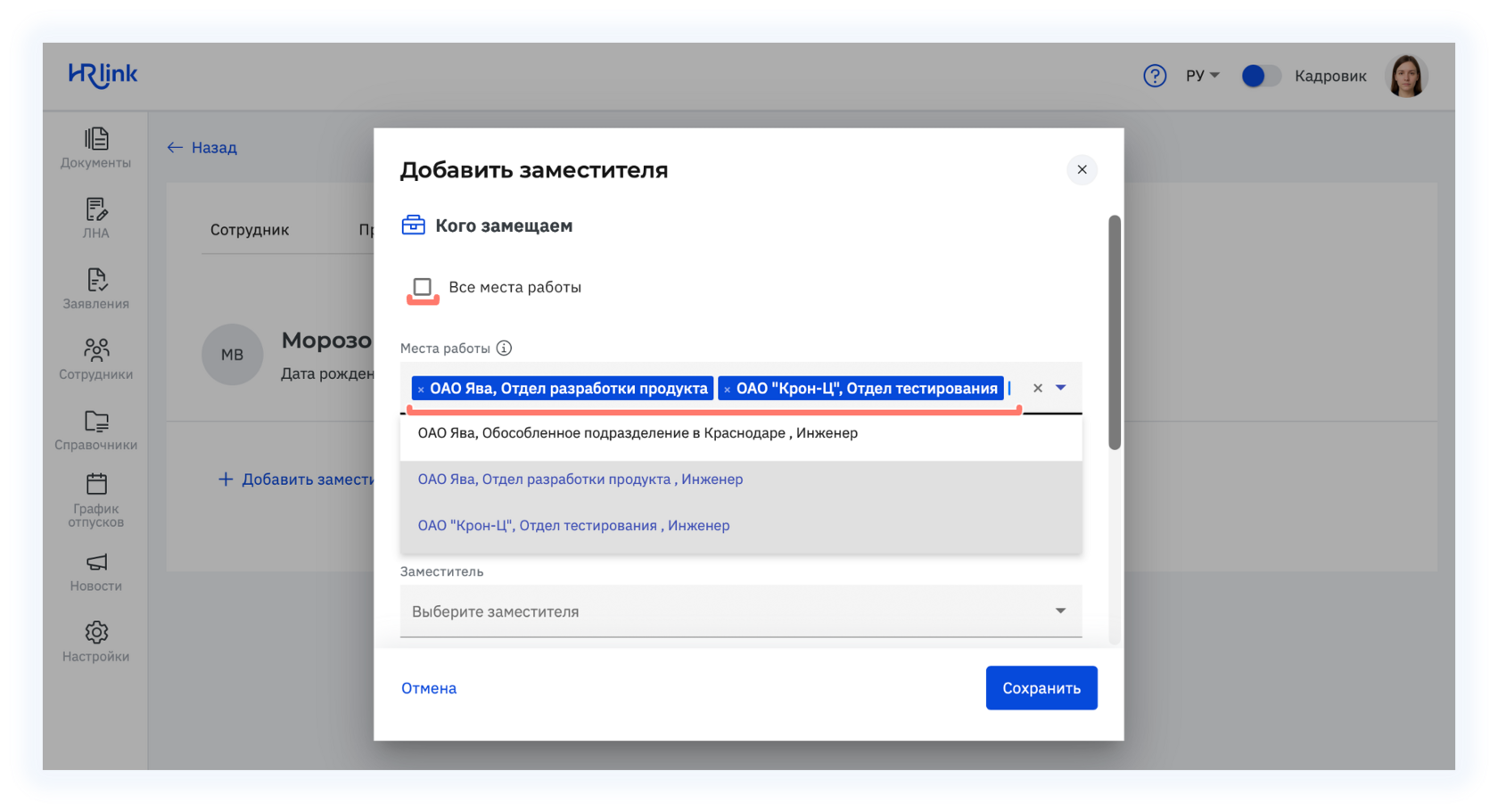
Одного и того же заместителя можно назначить сразу на несколько мест работы и на несколько юрлиц с правом подписи документов УКЭП, если это требуется.
В карточке сотрудника можно перейти на вкладку «Заместители» и добавить нужного ответственного.
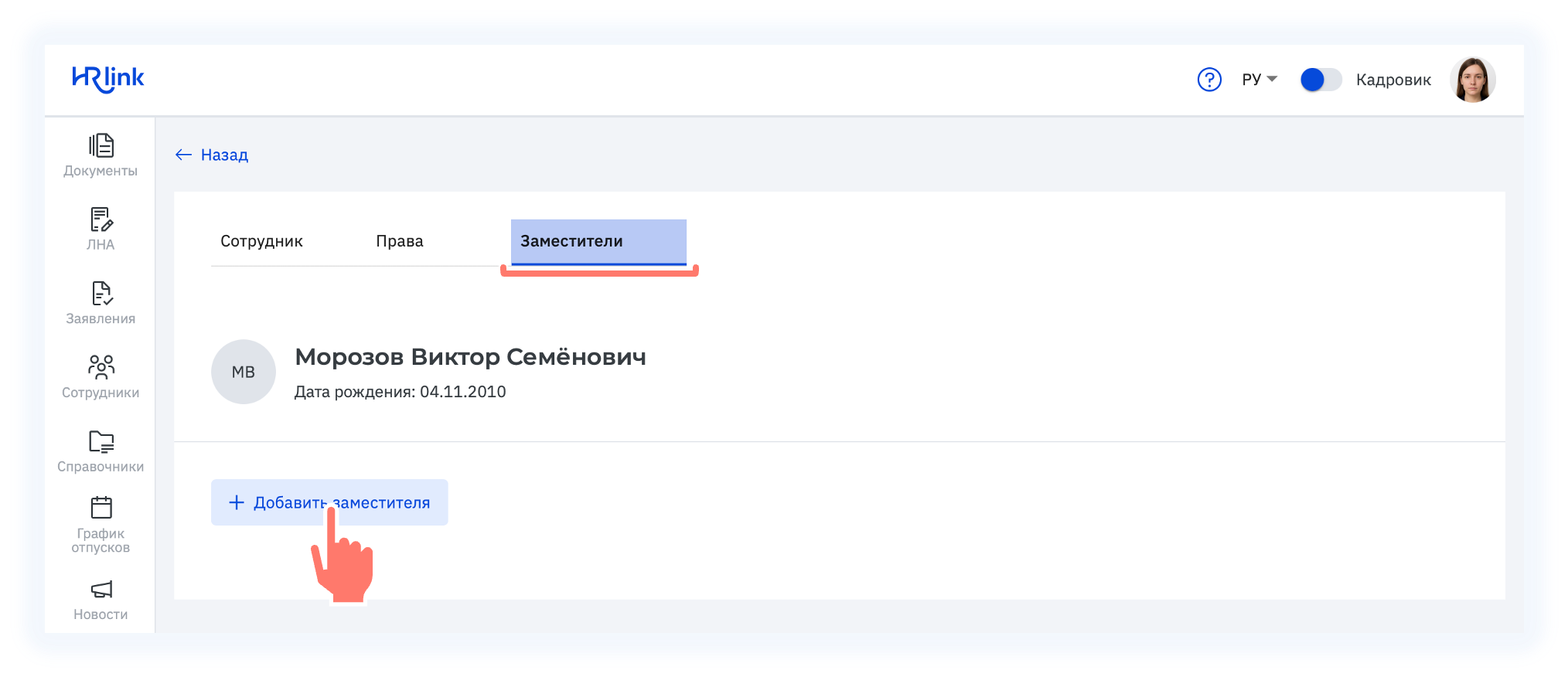
Можно назначить:
- одного заместителя на все места работы и все юрлица с правом подписи документов сертификатом УКЭП;
- одного заместителя на выбранные места работы и выбранные юрлица с правом подписи документов УКЭП;
- разных заместителей для разных мест работы и юрлиц.
В распределенной компании бумажный процесс растягивается на недели: если документы между офисами и удаленными командами пересылают почтой, к моменту их получения сотрудник может уже покинуть компанию.
Важно: в таком процессе недостаточно просто перевести подписание в электронный вид: маршрут документа в КЭДО должен автоматически учитывать юрлицо, подразделение и участников согласования.
2. Отпуск: от заявления до приказа
В распределенных командах согласование отпуска часто зависит от руководителей из разных регионов. На бумаге это превращается в долгий цикл согласований и подписаний.
Важно: при матричном подчинении недостаточно знать только формального руководителя. Система кадрового ЭДО должна учитывать реальную управленческую структуру.
В сложных структурах один сотрудник может быть связан с несколькими юрлицами, подразделениями и руководителями. Любое изменение требует корректного оформления сразу по нескольким контурам.
Важно: платформа КЭДО должна предоставлять возможность учитывать структуру компании, чтобы снижать количество ручных операций кадровой службы.
□ Необходимость непрерывно править маршруты согласования вручную.
□ Возникновение дублей данных из-за наличия совместителей и нескольких юрлиц — потребность в постоянной актуализации сведений.
□ Нестабильность синхронизации с «1С».
□ Отсутствие автоматического включения руководителей в маршруты — их приходится добавлять вручную с учетом структуры компании.
□ Отсутствие единой картины для головного офиса и непрозрачность процессов.
Если КЭДО строит маршруты только на основе юридической структуры, документы начинают уходить не тем согласующим, процессы затягиваются, а кадровой службе приходится вручную корректировать маршруты.
Преимущества модуля:
- хранение и поддержание нескольких структур — юридической, управленческой, проектной, дивизиональной;
- возможность вносить изменения в режиме черновика и обновлять сведения в нужный момент — например, после финального согласования ФОТ;
- упрощение адаптации сотрудников — они могут легко найти коллегу, узнать его должность и контакты;
- настройка маршрутов согласования в КЭДО благодаря автоматическому добавлению руководителей из оргструктуры;
- возможность использовать инструмент при матричном управлении: один сотрудник может быть включен в несколько структур с разными руководителями.
Добавление функциональных руководителей в маршруты согласования с помощью «Оргструктуры»: как это работает на практике
В левом меню перейдите в «Справочники» → «Маршруты подписания», выберите или создайте нужный маршрут. Нажмите на поле «Руководитель» → «Тип руководителя» → «Руководители оргструктур».
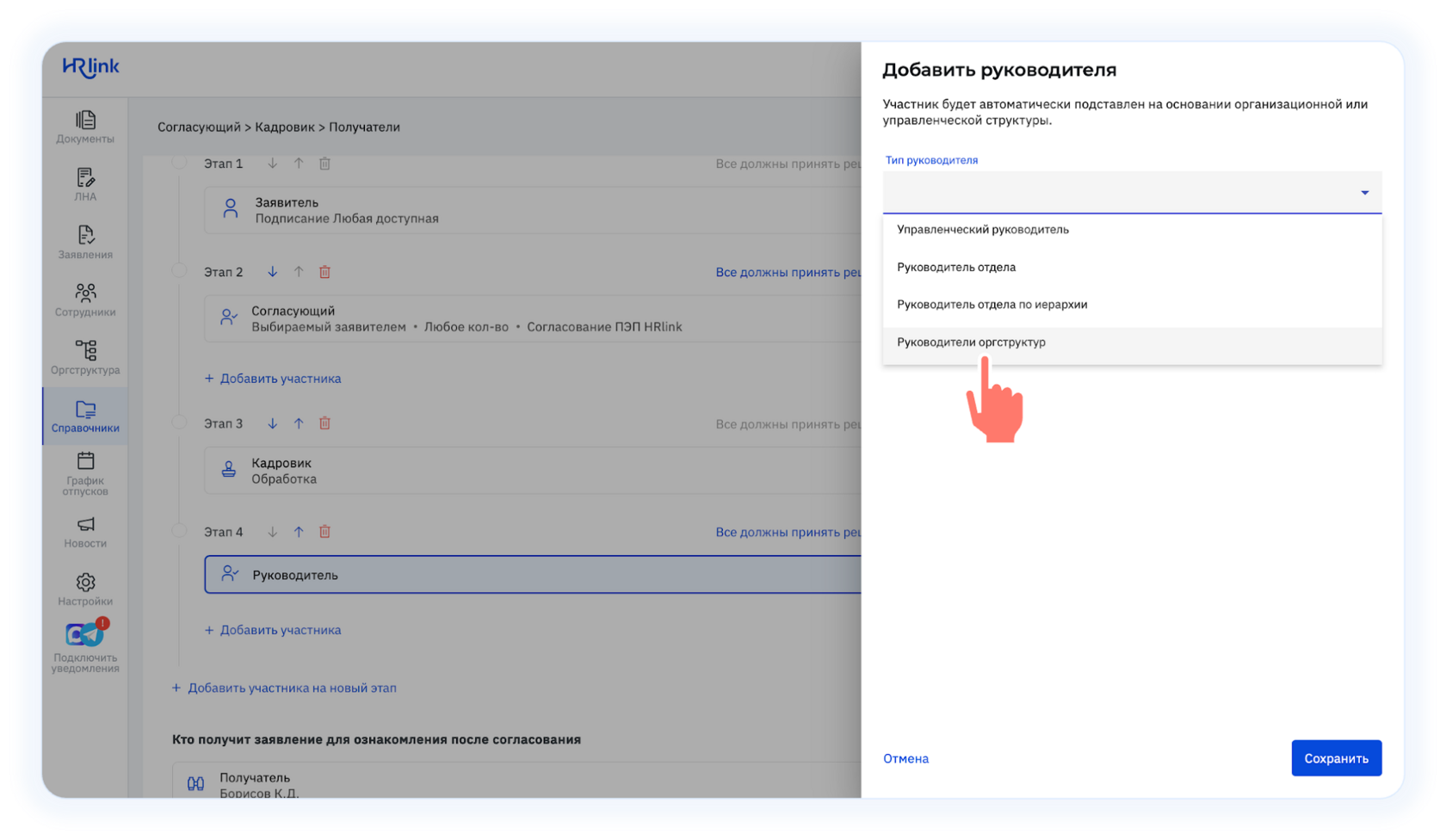
В поле «Источник руководителей» укажите, откуда система HRlink будет автоматически выбирать руководителя. Доступные варианты:
- из всех структур;
- из выбранной структуры.
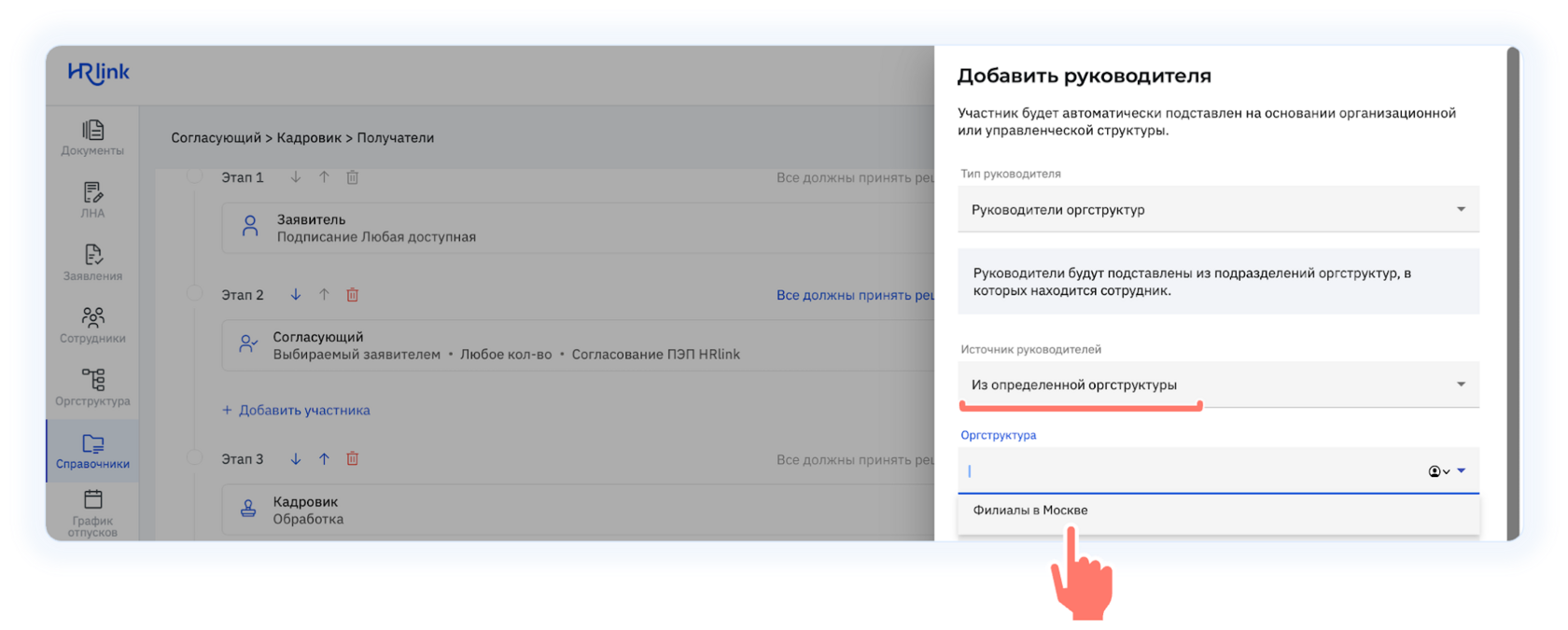
Необходимо настроить последовательное согласование? Включите в маршрут несколько участников с типом «Руководитель оргструктуры» и укажите для каждого согласующего релевантную оргструктуру.
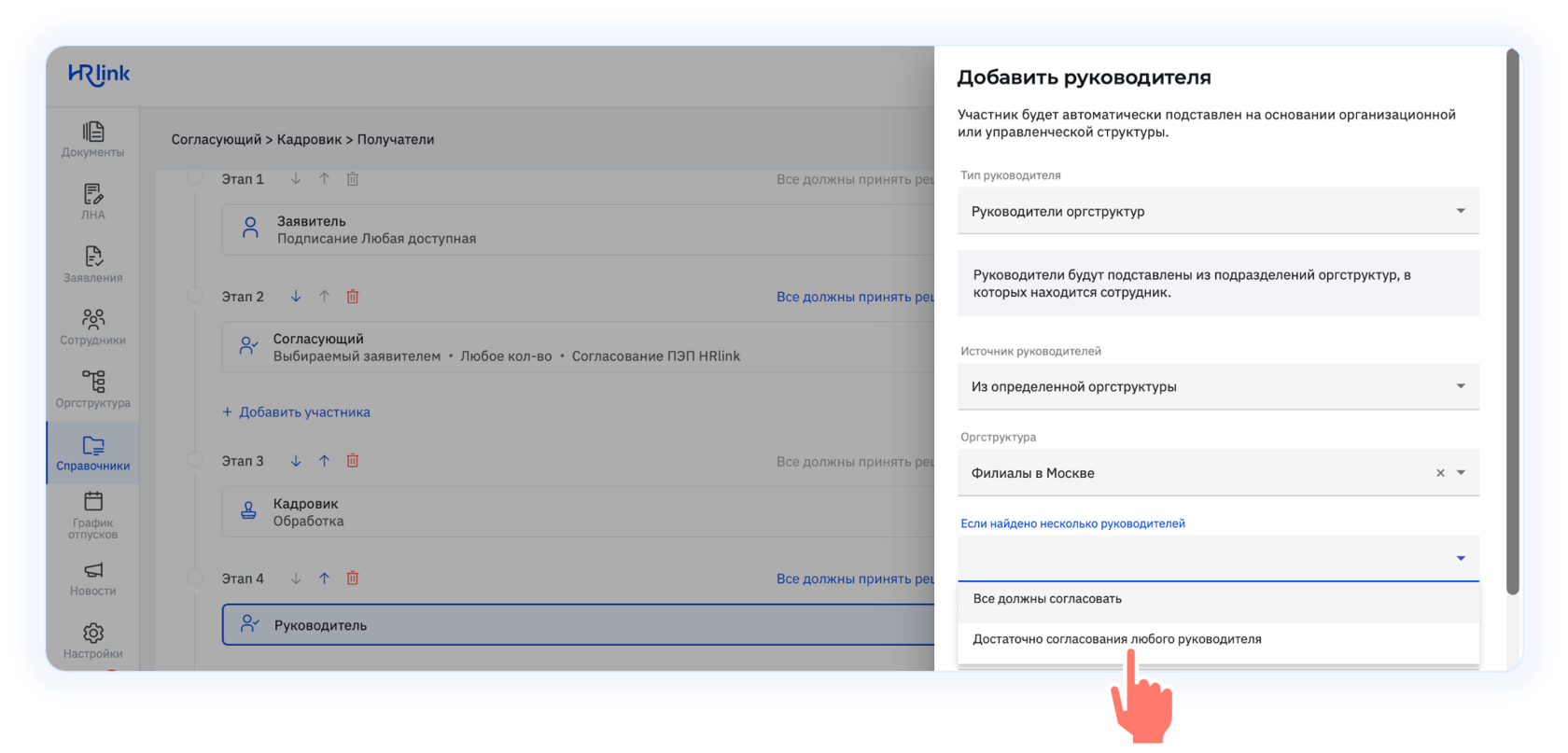
В поле «Если найдено несколько руководителей» задайте правило:
«все должны согласовать» или «достаточно согласования любого руководителя».
□ Возможность настраивать маршруты согласования по типам документов.
□ Поддержка матричного управления системой КЭДО.
□ Наличие интеграций с «1С» и другими кадровыми системами, легкость их настройки.
□ Наличие автоматических статусов, уведомления и эскалации на руководителя.
□ Возможность подключать новые филиалы без долгих доработок.
□ Устройство электронного архива и доступные опции.
□ Наличие защищенного мобильного приложения для сотрудников с поддержкой двухфакторной аутентификации и единой технологии входа (SSO).